

Un fichier APK sert à installer une application sur Android quand la boutique habituelle ne la propose pas. Pour 1xBet, cela ne garantit ni l’authenticité du fichier ni un traitement particulier de votre compte. Concrètement, vous téléchargez le fichier, vous l’installez, puis vous le mettez à jour à la main. Vérifiez vous-même ce que vous installez, et sachez quoi faire quand Android refuse le fichier ou quand l’application ne se connecte pas.
Résumé de l’application et de son usage
L’application 1xBet existe pour Android sous forme de paquet installable manuellement. Elle n’est pas distribuée via Google Play, ce qui explique pourquoi vous devez passer par un fichier APK. Ce fichier contient le programme, ses ressources et sa signature numérique. Une fois installé, il se comporte comme n’importe quelle application : il apparaît dans le tiroir d’applications, consomme de l’espace de stockage et peut être mis à jour. En revanche, l’installation elle-même ne crée pas de compte, ne modifie pas vos identifiants et ne vous connecte pas automatiquement. Vous retrouvez l’accès en saisissant vos informations habituelles.
Un point revient souvent : avoir un APK ne signifie pas que tout est réglé. Il faut encore que le fichier soit complet, que la version d’Android soit compatible et que les autorisations soient correctement accordées. Ces trois conditions expliquent la plupart des blocages rencontrés.
Téléchargement de l’APK
La première décision consiste à choisir une source. Un site qui présente l’application et renvoie vers un fichier n’est pas nécessairement l’éditeur officiel. Il faut donc se demander qui met le fichier à disposition, si le domaine est stable et si le fichier correspond à ce qui est annoncé. Récupérer une application Android 1xbet sur un site spécialisé peut dépanner, mais cela ne remplace pas une vérification personnelle. Le protocole HTTPS sécurise la transmission, pas l’origine du programme.
Avant de lancer le téléchargement, vérifiez l’espace libre sur votre appareil. Un APK complet pèse généralement quelques dizaines de mégaoctets, mais l’application installée occupe davantage après extraction et premières données. Il est inutile de télécharger plusieurs copies du même fichier : gardez une seule version récente et supprimez les anciennes pour éviter la confusion.
Le nom du fichier compte moins que son contenu, mais un nom incohérent ou une extension double (par exemple .apk.zip) doit alerter. Ne renommez pas le fichier vous-même et ne le modifiez pas avec un outil tiers : cela peut casser la signature et empêcher l’installation.
Étapes d’installation
Voici la procédure réelle, dans l’ordre où Android la présente. Chaque étape peut afficher un message différent selon la version du système et le fabricant.
- Ouvrez le fichier APK depuis le gestionnaire de fichiers ou depuis la notification de téléchargement.
- Android affiche un avertissement indiquant que l’installation d’applications inconnues est bloquée. Appuyez sur le bouton qui mène aux réglages.
- Autorisez temporairement l’application qui ouvre le fichier — souvent le gestionnaire de fichiers ou le navigateur — à installer des applications inconnues.
- Revenez en arrière et confirmez l’installation. Le système analyse le paquet, vérifie la signature et installe le programme.
- Une fois l’installation terminée, ouvrez l’application depuis l’écran d’accueil ou le tiroir d’applications.
- Retournez dans les réglages et retirez l’autorisation d’installation accordée à l’application qui a ouvert le fichier.
Cette dernière étape est souvent oubliée. Garder une autorisation d’installation active pour un navigateur ou un gestionnaire de fichiers élargit inutilement les possibilités d’installation silencieuse. Le bon réflexe consiste à l’accorder uniquement le temps de l’opération, puis à la retirer.
Configuration et prérequis
Avant d’ouvrir le fichier, vérifiez la version d’Android dans les paramètres du téléphone, section « À propos du téléphone ». Le modèle seul ne suffit pas : deux appareils du même nom peuvent tourner sous des versions différentes. Si la version est trop ancienne, l’installation peut échouer ou l’application peut se fermer aussitôt lancée. Dans ce cas, la mise à jour du système est la première piste, avant toute autre manipulation.
Vérifiez aussi que le stockage disponible est suffisant, que la batterie n’est pas presque vide et que la connexion internet fonctionne. Un espace insuffisant provoque un message d’erreur générique qui ne mentionne pas toujours le stockage. Un redémarrage simple avant l’installation évite parfois un conflit temporaire avec le gestionnaire de paquets.
Sécurité et contrôle de la source
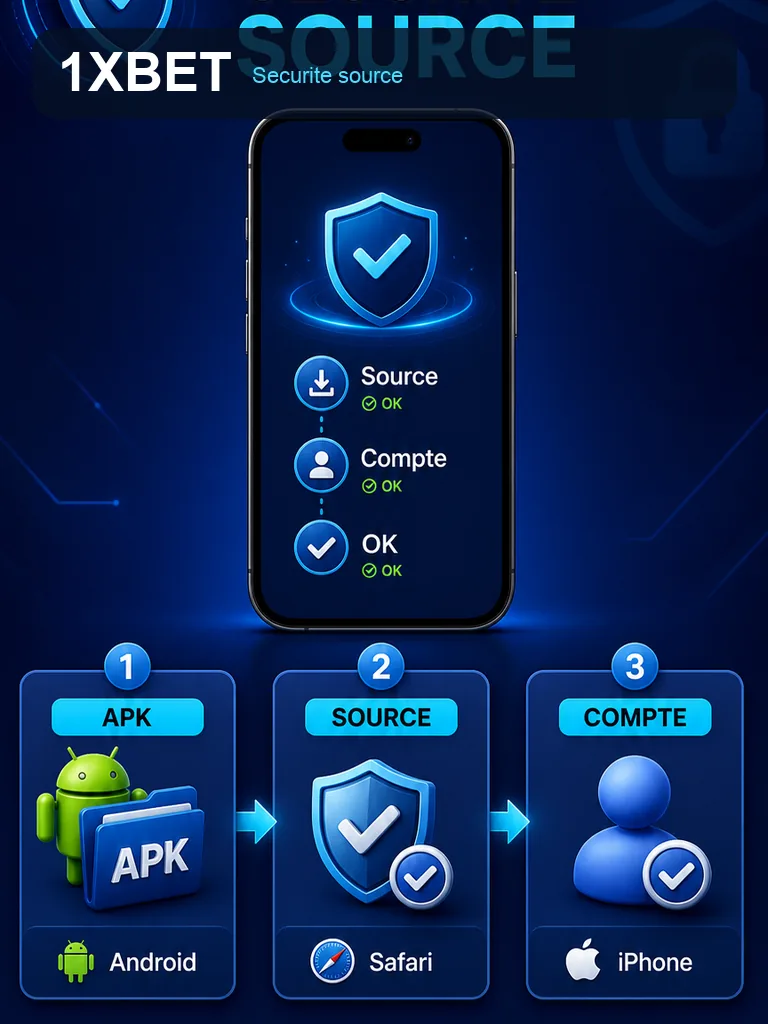
Play Protect reste votre meilleur allié. S’il affiche une alerte de logiciel dangereux, ne cherchez pas à la contourner. Désactiver la protection pour installer un fichier douteux expose l’appareil et les données qu’il contient. Mieux vaut supprimer le fichier et chercher une autre source.
HTTPS ne prouve pas que l’APK est authentique. Il indique seulement que la page est chiffrée. Un fichier peut très bien être hébergé sur un site sécurisé tout en étant modifié. La signature numérique, elle, lie le fichier à son éditeur ; mais vous ne pouvez pas la vérifier sans outil adapté. C’est pourquoi la source doit être choisie avec prudence et l’alerte Android respectée.
Ne partagez pas votre fichier APK avec d’autres personnes comme s’il s’agissait d’une copie certifiée. Chaque appareil devrait récupérer le fichier depuis une source contrôlée. Cela limite les risques de version altérée et facilite le suivi des mises à jour.
Permissions Android utiles ou à retirer
Après l’installation, ouvrez les paramètres d’application pour consulter les permissions demandées. L’application peut avoir besoin de l’accès au réseau, au stockage pour les fichiers temporaires, ou aux notifications. Une permission qui ne correspond à aucun usage visible mérite d’être refusée ou limitée. Sur Android récent, vous pouvez accorder un accès partiel aux médias plutôt qu’un accès complet.
- Réseau : nécessaire pour la connexion et les mises à jour.
- Notifications : utiles pour les messages de l’application, facultatives.
- Stockage : à limiter si l’application n’a pas besoin de parcourir vos fichiers.
- Localisation : rarement indispensable pour une application de ce type ; refusez si l’usage n’est pas clair.
L’autorisation d’installer des applications inconnues doit avoir été retirée à cette étape. Si vous la retrouvez active, désactivez-la immédiatement pour l’application concernée.
Mise à jour de l’APK
Les mises à jour ne passent pas par Google Play. Vous devez donc télécharger un nouveau fichier lorsque l’application le demande ou lorsque vous constatez qu’une version plus récente existe. Avant d’installer par-dessus, vérifiez que la nouvelle version est signée par le même éditeur. Un conflit de signature bloque la mise à jour et Android affiche un message explicite.
Dans ce cas, ne désinstallez pas immédiatement l’ancienne application. Une désinstallation efface les données locales, et vous perdriez la configuration enregistrée. Vérifiez d’abord que vous pouvez vous reconnecter à votre compte avec vos identifiants. Si c’est le cas, vous pouvez désinstaller puis réinstaller proprement. Sinon, il vaut mieux conserver l’ancienne version et chercher une source compatible.
| Situation | Cause probable | Action prudente |
|---|---|---|
| Android bloque l’installation | Autorisation refusée ou fichier incomplet | Vérifier l’autorisation temporaire, retélécharger |
| Conflit de signature | Version installée provenant d’une autre source | Vérifier l’accès au compte avant toute désinstallation |
| Application se ferme au lancement | Version Android trop ancienne ou fichier corrompu | Mettre à jour le système ou récupérer un fichier complet |
| Connexion au compte impossible | Identifiants, réseau ou serveur | Tester le site mobile, vérifier les identifiants |
Android, iPhone et site mobile
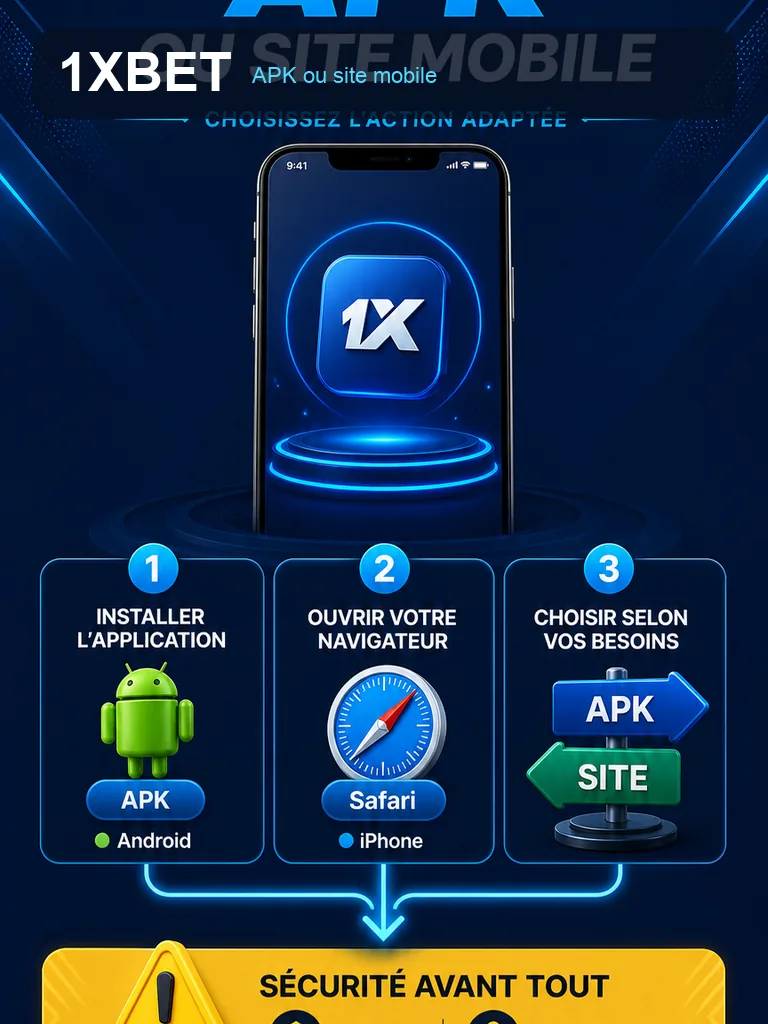
Un APK est conçu pour Android. Il ne s’installe pas sur iPhone. Le système iOS utilise un format différent et n’autorise pas l’installation manuelle de paquets. Sur iPhone, la solution de secours reste le site mobile consulté dans Safari ou un autre navigateur. Ne cherchez pas à installer un fichier APK sur un iPhone : cela ne fonctionnera pas.
Sur Android, le choix entre application et site mobile dépend de l’usage. L’application offre un accès plus direct et des notifications. Le site mobile évite toute installation et se met à jour automatiquement. Si vous rencontrez un problème avec l’application, le site mobile permet souvent de vérifier si le souci vient du compte ou du fichier.
Ouverture et accès au compte existant
Lancer l’application ne crée pas un nouveau compte. Vous devez vous connecter avec les identifiants que vous utilisez déjà. Si la connexion échoue, le problème ne vient pas forcément de l’installation. Vérifiez le réseau, l’orthographe du mot de passe et l’état du service. Un test sur le site mobile aide à distinguer une erreur d’installation d’un problème de connexion.
La désinstallation de l’application efface les données locales : préférences, sessions enregistrées, fichiers temporaires. Le compte lui-même reste sur les serveurs, mais vous devrez ressaisir vos identifiants. C’est pourquoi il est prudent de vérifier que vous pouvez vous connecter ailleurs avant de supprimer l’application.
Erreurs d’installation et contrôles après installation
Les erreurs les plus courantes sont le fichier incomplet, l’autorisation manquante, la version Android trop ancienne et le conflit de signature. Pour chacune, la réponse est différente. Un fichier incomplet se retélécharge. Une autorisation manquante se corrige dans les réglages. Une version trop ancienne impose une mise à jour du système. Un conflit de signature demande de vérifier l’accès au compte avant toute suppression.
Après l’installation, ouvrez l’application, connectez-vous et vérifiez que les fonctions principales répondent. Contrôlez que l’autorisation d’installation temporaire a bien été retirée. Regardez l’espace de stockage restant et supprimez les anciens fichiers APK. Si l’application fonctionne, notez la source utilisée pour retrouver facilement une mise à jour cohérente. Si elle ne fonctionne pas, testez le site mobile avant de conclure à un problème définitif.
FAQ
Puis-je installer l’APK 1xBet sur un iPhone ?
Non. Un APK est un format Android. Sur iPhone, utilisez le site mobile dans un navigateur. Une application iOS ne peut être installée que si elle est disponible sur l’App Store, ce qui n’est pas garanti.
Pourquoi Android m’avertit-il pendant l’installation ?
Android signale que le fichier ne vient pas de Google Play. C’est normal pour un APK. L’avertissement ne prouve pas que le fichier est dangereux, mais il rappelle qu’il faut vérifier la source. Si Play Protect indique un logiciel dangereux, ne contournez pas l’alerte.
La mise à jour échoue à cause d’un conflit de signature, que faire ?
Vérifiez d’abord que vous pouvez vous connecter à votre compte sur le site mobile ou une autre version. Si oui, vous pouvez désinstaller puis réinstaller le fichier. Sinon, conservez l’ancienne version et cherchez une source compatible pour ne pas perdre l’accès local.