
Android accepte l’installation d’applications en dehors du magasin Google Play, à condition de valider soi-même la source du fichier. C’est ce qui rend possible l’usage d’un APK 1xBet sur un téléphone ou une tablette. Concrètement, il faut obtenir le fichier, l’installer proprement, régler les autorisations temporaires et repartir sur de bonnes bases si quelque chose bloque. Chaque étape reste simple, mais mérite d’être faite dans l’ordre.
Ce que contient l’application et à quoi vous attendre
Un APK est un paquet d’installation Android : il regroupe le code de l’application, ses ressources et un manifeste qui décrit ses besoins. Une fois posé, il apparaît comme n’importe quelle autre app dans votre tiroir d’applications. Sur iPhone, ce format n’existe pas : iOS utilise un autre système de distribution, et il n’existe aucune version APK pour iPhone. Si vous êtes sur iPhone, la seule voie réaliste consiste à utiliser le site mobile dans Safari ou Chrome, sans rien installer.
L’application 1xBet reprend en général les grandes fonctions du site : connexion au compte, consultation des événements, suivi des paris déjà posés, gestion du profil. Elle ne crée pas de compte à votre place : si vous n’avez jamais ouvert de compte, l’installation seule ne vous en donnera pas un. De même, l’app ne remplace pas vos identifiants existants, elle s’y connecte. C’est un point important à garder en tête avant de toucher au fichier.
Préparer Android et télécharger le bon fichier
Avant tout téléchargement, prenez deux minutes pour vérifier l’état de votre téléphone. Il faut un peu d’espace libre pour l’installation et pour les données futures, une connexion stable, et un Android qui n’est pas figé dans une version trop ancienne. La taille exacte et la version minimale d’Android ne sont pas fixes : elles évoluent avec le temps, donc ne vous fiez pas à un chiffre lu quelque part. Si votre appareil refuse l’installation, il est utile de savoir quelle version il utilise.
- Espace de stockage : libérez au moins la place qu’occupe habituellement une app de ce type.
- Connexion : évitez le réseau public instable, qui peut interrompre le transfert.
- Compte : ayez sous la main vos identifiants si vous en possédez déjà un.
- Batterie : au-dessus de 30 %, pour ne pas couper l’installation en pleine opération.
- Play Protect : laissez-le actif, ne le désactivez pas pour faire passer un fichier douteux.
Le téléchargement se fait depuis un navigateur ou depuis une page dédiée. Le fichier obtenu porte souvent un nom du genre 1xbet.apk, et il arrive dans le dossier Téléchargements. Le point sensible est la source : un APK doit venir d’un endroit contrôlé. Un cadenas HTTPS dans la barre d’adresse ne prouve pas que le contenu du fichier est authentique : il indique seulement que la page est chiffrée. C’est la réputation de la source, pas le protocole, qui compte. Si vous passez par un guide tiers pour récupérer le fichier APK 1xbet, vérifiez que la page décrit clairement ce qu’elle propose et qu’elle ne vous pousse pas à désactiver des protections système.
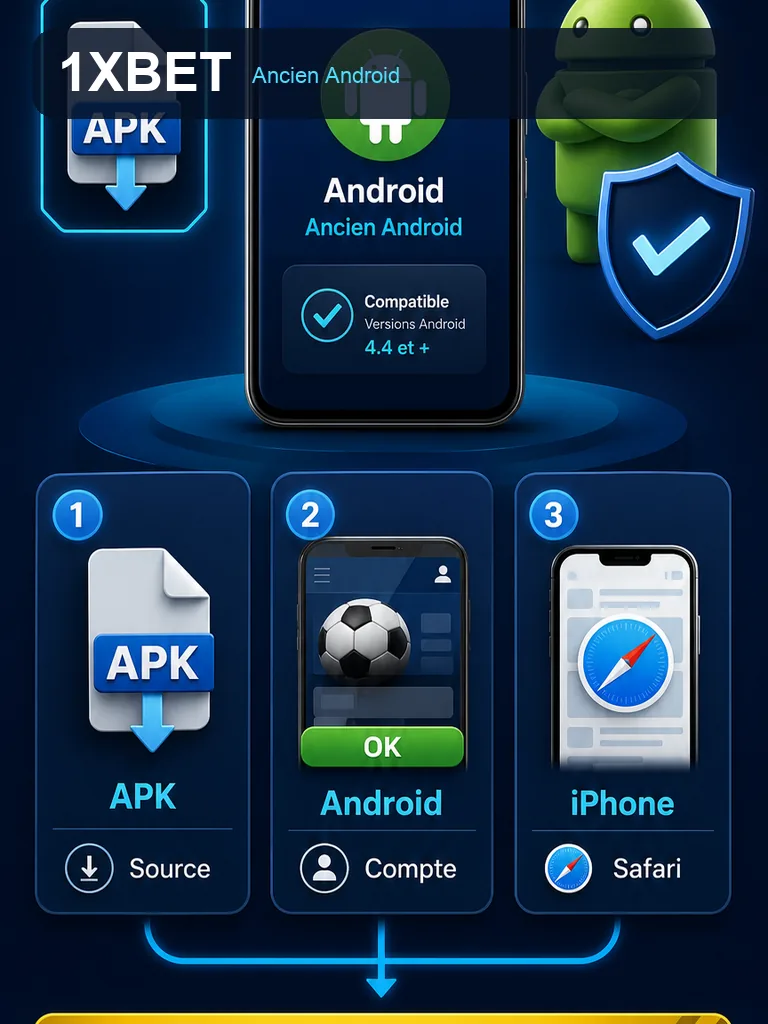
Étapes d’installation sur Android
L’installation en elle-même ne prend que quelques minutes. La difficulté vient surtout de la première fois : Android n’autorise pas un fichier extérieur à ouvrir une installation sans votre accord explicite. Voici la procédure réelle, dans l’ordre.
- Ouvrez le dossier Téléchargements et repérez le fichier APK.
- Touchez-le : Android affiche un message du type « Installation bloquée » ou « Sources inconnues ».
- Appuyez sur Paramètres lorsque le message vous propose d’ouvrir les réglages.
- Autorisez l’installation depuis cette source précise : le navigateur ou le gestionnaire de fichiers qui ouvre le paquet.
- Revenez en arrière et relancez le fichier ; l’écran d’installation apparaît avec le nom de l’app et les permissions demandées.
- Lisez rapidement la liste des permissions, puis confirmez avec Installer.
- Attendez la fin de l’opération, puis ouvrez l’app depuis l’écran de confirmation ou depuis le tiroir d’applications.
Après l’installation, repassez dans les réglages et retirez l’autorisation accordée à la source : elle n’a plus besoin de rester active. Android vous rappellera parfois que l’app n’a pas été vérifiée par le magasin ; c’est normal pour un APK hors Play Store, mais cela ne veut pas dire que tout fichier est acceptable. Un avertissement de logiciel dangereux doit être pris au sérieux : ne contournez jamais une alerte de sécurité pour forcer l’installation.
Permissions : ce qui est utile et ce qui ne l’est pas
Au premier lancement, l’app peut demander l’accès aux notifications, au stockage ou au réseau. Ces demandes sont courantes pour une application de suivi d’événements. En revanche, une demande d’accès aux contacts, aux SMS ou à la localisation précise doit vous faire réfléchir : refusez ce qui n’a aucun rapport avec l’usage prévu, vous pourrez toujours l’accorder plus tard si une fonction précise le justifie. Android permet de révoquer une permission à tout moment dans les réglages de l’app.
Un mot sur le compte : utilisez un mot de passe sécurisé propre à ce service, différent de celui de votre messagerie. Ne transmettez jamais votre mot de passe ni un code de récupération à une personne qui vous propose un APK : aucune source légitime ne demande ce genre d’information. Un problème de connexion après l’installation n’est d’ailleurs pas forcément lié au fichier : cela peut venir d’un mot de passe erroné, d’une coupure réseau ou d’une session expirée.
Mises à jour : garder une seule version propre
Les APK ne se mettent pas à jour tout seuls comme une application du Play Store. Il faut généralement retélécharger la nouvelle version et l’installer par-dessus l’ancienne. Dans la majorité des cas, cette mise à jour conserve vos données et votre session. Mais un conflit de signature peut bloquer l’opération : si la nouvelle version a été signée avec une clé différente, Android refuse de l’installer au-dessus de l’ancienne. Dans ce cas, ne désinstallez pas immédiatement : vérifiez d’abord que vous pouvez récupérer votre compte avec vos identifiants sur le site mobile, car une désinstallation efface les données locales de l’app.
Gardez une seule copie du fichier. Les vieilles versions laissées dans Téléchargements finissent par vous faire ouvrir le mauvais paquet. Renommez la version actuelle si besoin, et supprimez les fichiers obsolètes pour éviter la confusion.
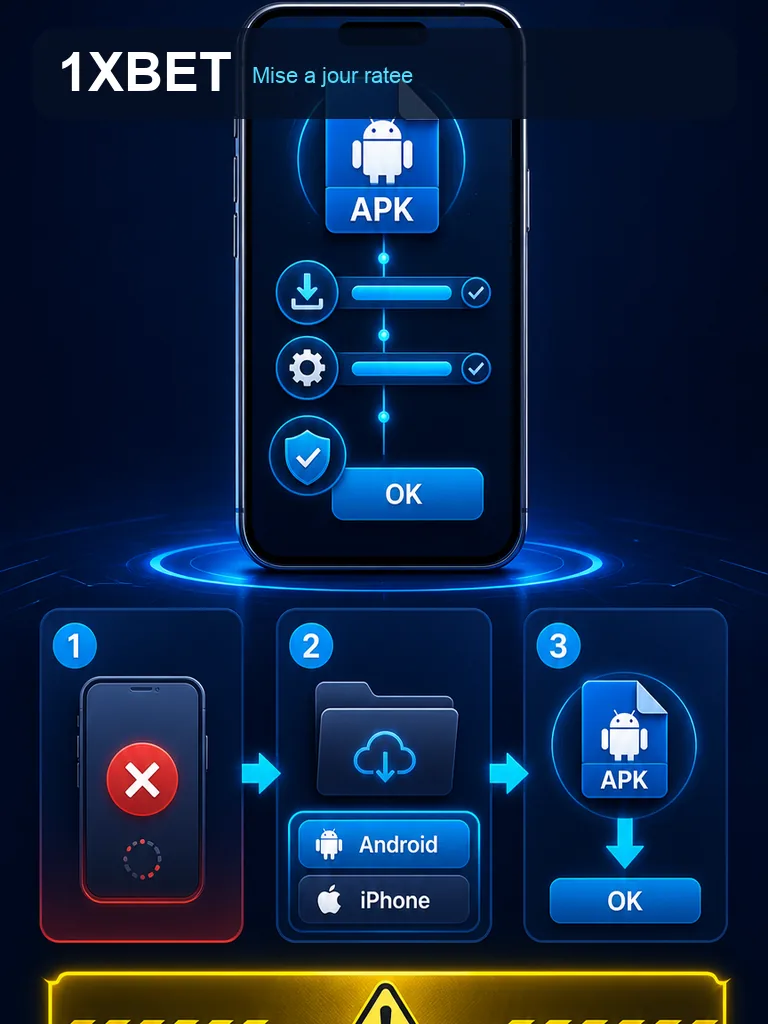
Android, iPhone et site mobile : quel choix pour quel appareil
Le tableau ci-dessous résume les différences pratiques entre les trois voies possibles.
| Support | Installation possible | Remarques |
|---|---|---|
| Android (APK) | Oui, hors Play Store | Nécessite une autorisation temporaire de source |
| iPhone (iOS) | Non | L’APK ne s’installe pas ; passez par le site mobile dans le navigateur |
| Site mobile | Sans installation | Fonctionne sur Android et iPhone, dépend du navigateur |
Sur iPhone, il n’existe pas d’équivalent APK. Si une page vous promet une application iOS sans passer par l’App Store, méfiez-vous : ce n’est pas un canal standard. Le site mobile reste l’option la plus simple pour un utilisateur d’iPhone, avec une connexion au même compte.
Ouvrir l’app et retrouver son compte
À la première ouverture, l’app peut afficher un écran d’accueil, une demande de mise à jour ou un formulaire de connexion. Si vous avez déjà un compte, saisissez vos identifiants habituels : l’installation n’en crée pas un nouveau, et l’app ne fusionne rien automatiquement. Si vous ne vous souvenez plus du mot de passe, utilisez la procédure de récupération prévue par le service plutôt que de créer un second compte. Si l’app refuse la connexion, testez d’abord le site mobile avec les mêmes identifiants pour savoir si le problème vient du fichier ou du compte.
Erreurs d’installation fréquentes et contrôles après coup
La plupart des échecs viennent de causes simples. Le tableau suivant regroupe les messages les plus courants et la piste à suivre.
| Message ou symptôme | Cause probable | À faire |
|---|---|---|
| « Application non installée » | Conflit de signature ou fichier corrompu | Vérifier que le fichier est complet, récupérer une version cohérente |
| « Installation bloquée » | Source non autorisée | Autoriser temporairement la source qui ouvre le fichier |
| Fichier introuvable | Téléchargement interrompu | Relancer le téléchargement sur une connexion stable |
| Erreur d’analyse | Paquet incomplet ou format inattendu | Supprimer le fichier et reprendre depuis la source |
| App qui plante à l’ouverture | Version trop ancienne pour votre Android | Vérifier la compatibilité, tester le site mobile |
Une fois l’installation terminée, prenez l’habitude de faire quelques contrôles : ouvrir l’app sans erreur, vérifier la connexion au compte, faire un tour dans les réglages de permissions et supprimer l’autorisation temporaire de source. Regardez aussi l’espace utilisé, car une app qui grossit peut ralentir un appareil déjà chargé. Enfin, gardez à l’esprit qu’aucune source ne peut garantir une sécurité ou une légalité absolues : c’est votre jugement sur la provenance du fichier qui reste déterminant.
FAQ
L’APK 1xBet fonctionne-t-il sur iPhone ?
Non. Le format APK est propre à Android et ne s’installe pas sur iOS. Sur iPhone, la voie habituelle reste le site mobile dans Safari ou Chrome, avec les mêmes identifiants de compte.
Puis-je mettre à jour l’app sans perdre mon compte ?
Oui, dans la plupart des cas : la mise à jour par-dessus l’ancienne version conserve les données locales. Si Android signale un conflit de signature, vérifiez d’abord que vous pouvez vous connecter via le site mobile avant d’envisager une désinstallation, qui effacerait les données de l’app.
Que faire si Android bloque le fichier ?
Autorisez temporairement la source qui ouvre le paquet, installez, puis retirez cette autorisation. Si un avertissement de logiciel dangereux apparaît, ne le contournez pas : supprimez le fichier et repartez d’une source plus fiable.